📖剪灵产品使用教程
一、软件编辑面板介绍
如果你是初次使用软件,我们先来熟悉下软件的编辑界面,其中包含素材区、预览区、编辑区、操作区的板块介绍。
1、素材区
素材区主要分为:本地素材、视频、音频、图片、音乐、转场、滤镜、文字、作品。不同的板块内含有对应的素材内容,可点击添加按钮或直接拖拽素材到编辑轨道上进行下一步操作。
| 编辑面板 | 板块分类 | 图片详情 | 使用操作 |
|---|---|---|---|
| 素材区 | 本地素材 | 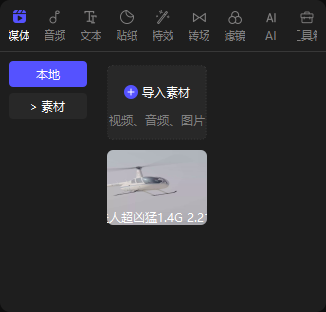 | 点击“导入”将文件单个或者批量上传,上传到本地素材板块后,点击添加或拖拽即可使用 |
| 视频 | 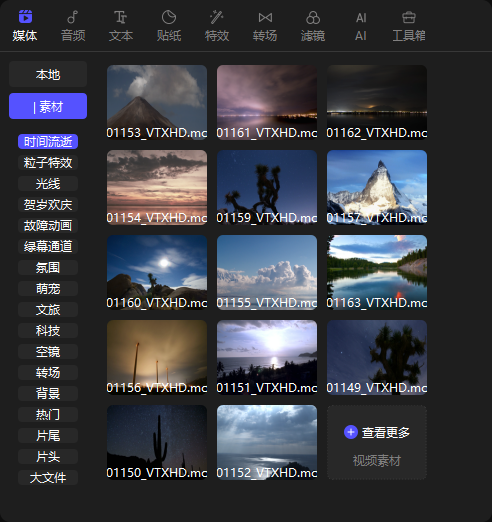 | 点击添加按钮或直接拖拽素材到编辑轨道 | |
| 音频 | 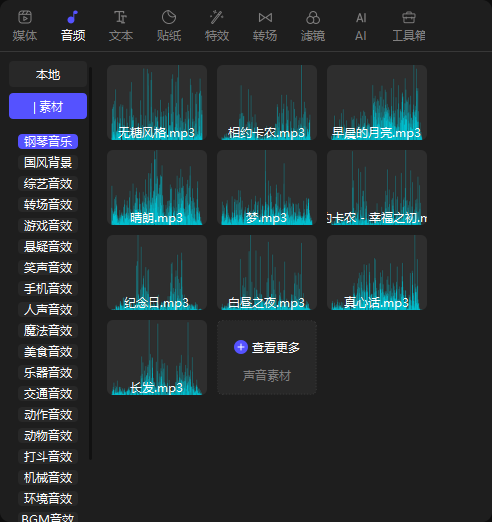 | 点击添加按钮或直接拖拽素材到编辑轨道 | |
| 贴纸 | 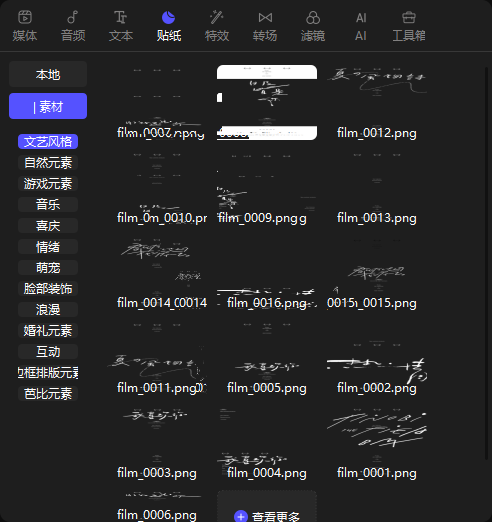 | 点击添加按钮或直接拖拽素材到编辑轨道 | |
| 特效 | 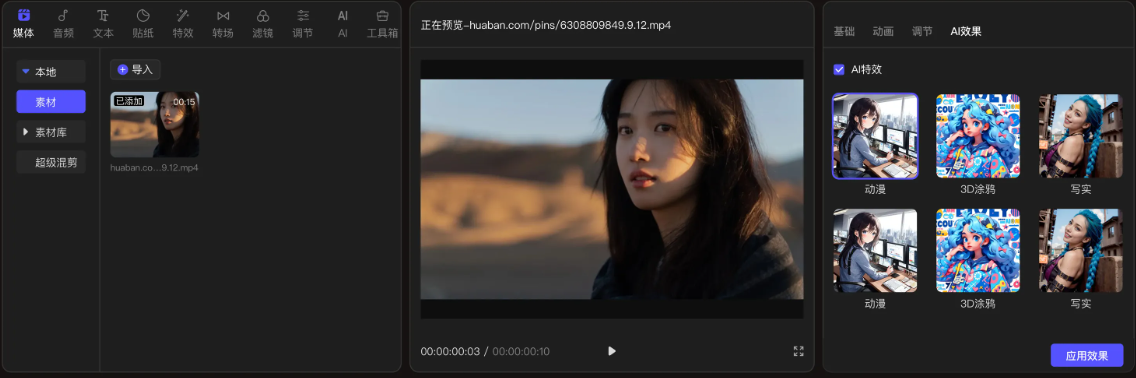 | 上传视频,支持一键动画化,修改后可点击添加按钮或直接拖拽素材到编辑轨道 | |
| 转场 | 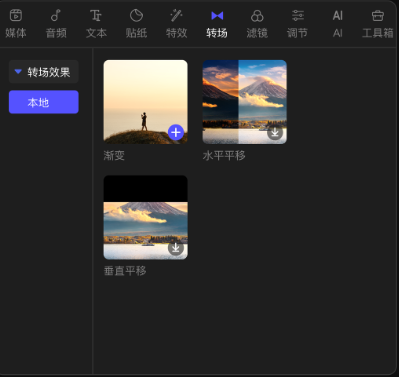 | 点击添加按钮或直接拖拽素材到编辑轨道 | |
| 滤镜 | 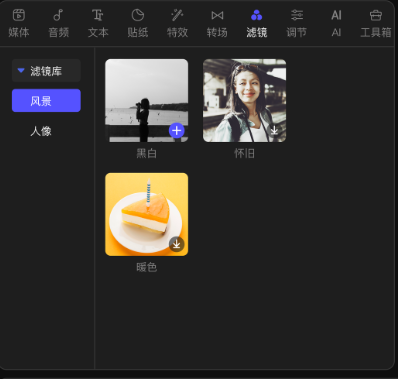 | 点击添加按钮或直接拖拽素材到编辑轨道 | |
| AI生成 | 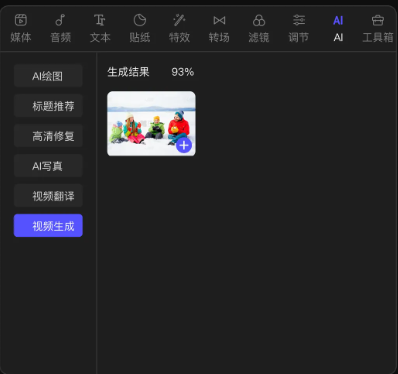 | AI生成视频或图片后,可直接添加到编辑区 | |
| 工具箱 | 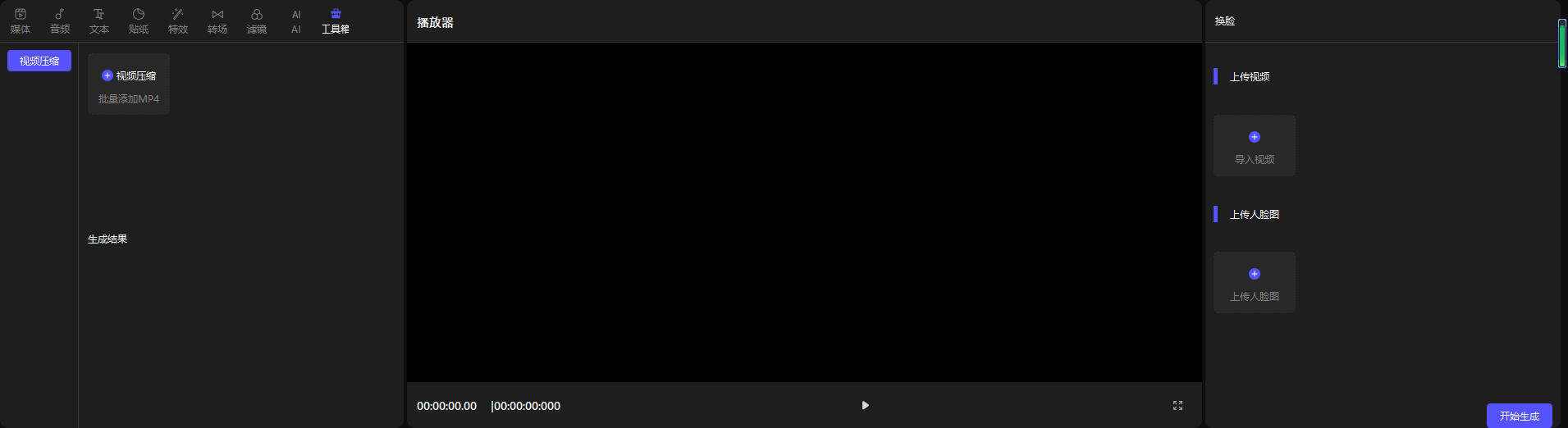 | 添加一般视频,可通过压缩降低大小,生成更实用素材,素材支持添加或拖拽到编辑轨道 |
2、预览区
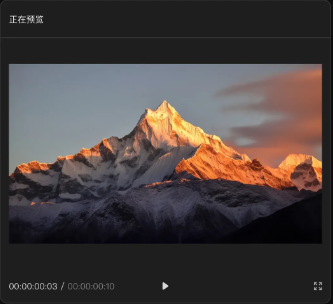
预览区是可以实时预览素材和视频、图片等文件,包括剪辑过程中可以点击播放/暂停来查看当前剪辑效果。
除此之外,也可在预览区调整:视频比例、预览窗口分辨率、预览缩放、播放器参考线、视频音量、全屏预览播放。
3、编辑区
编辑区是剪辑过程中的主要操作区域,主要分为工具栏,时间轴,轨道和播放指针。
| 编辑面板 | 板块分类 | 图片详情 | 使用操作 |
|---|---|---|---|
| 编辑区 | 快捷操作 | 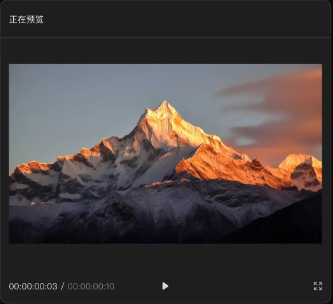 | 快捷操作包含多个常用功能,包括撤回,下一步,快捷分割,手动分割,删除,踩点,轨道轨道吸附,取消自动吸附,自适应时间轴 |
| 时间轴 | 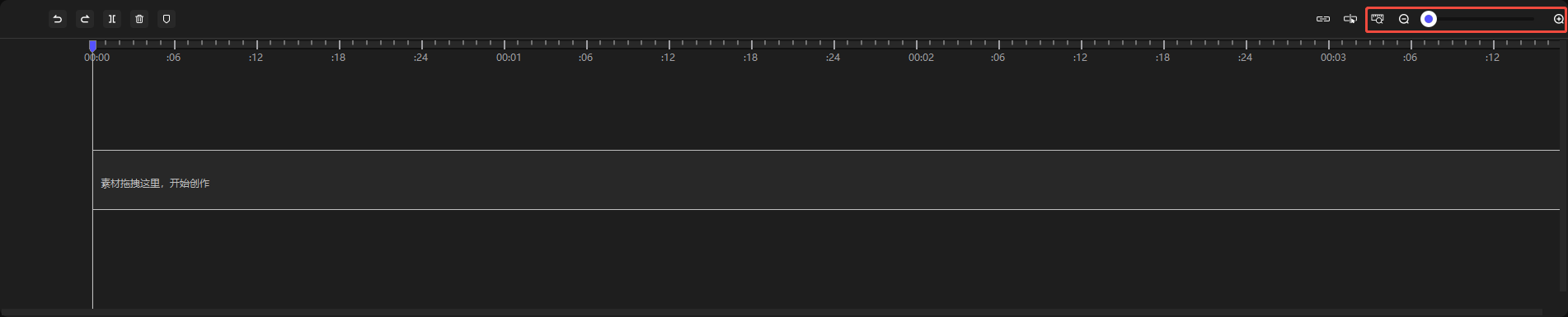 | 通过鼠标拖动时间轴,可将视频轨道上的素材进行缩小/放大,有助于精准编辑每一个画面 | |
| 轨道 | 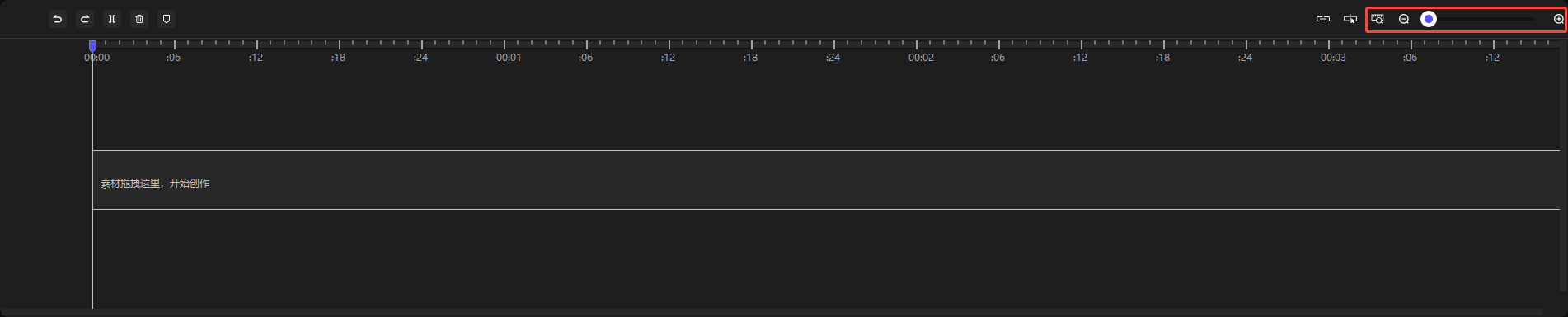 | 支持多轨道编辑,分为视频轨道、文字轨道、音乐轨道、配音轨道、字幕轨道。每个轨道放置对应素材,可同时进行编辑 | |
| 播放指针 | 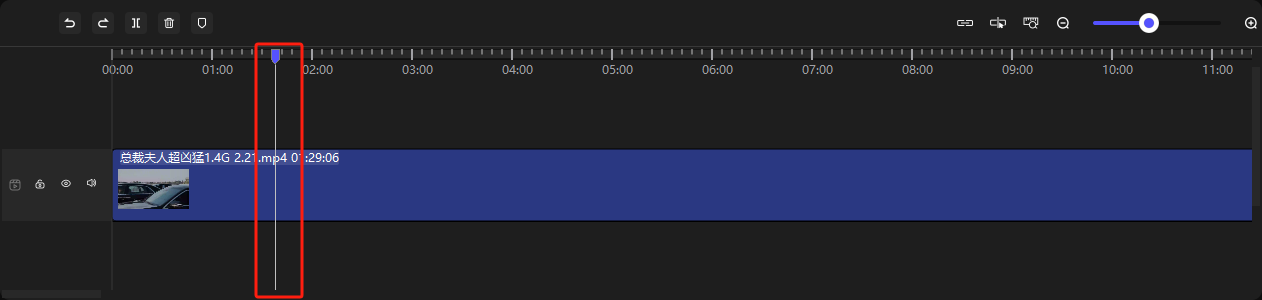 | 鼠标拖动播放指针到需要编辑的片段位置,之后进行编辑即可 |
4、操作区
| 编辑面板 | 板块分类 | 图片详情 | 使用操作 |
|---|---|---|---|
| 操作区 | 视频操作 | 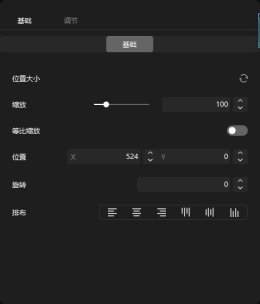 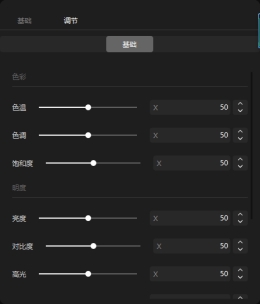 | 视频操作还在丰富中。当前包括基础的位置大小调节,缩放调节,等比缩放设置,位置调节,旋转角度调节,相对预览的排布设置。还支持基础色彩的色温,色调,饱和度,以及亮度,对比度,高光,阴影,白色,黑色,光感调节 |
| 文本操作 | 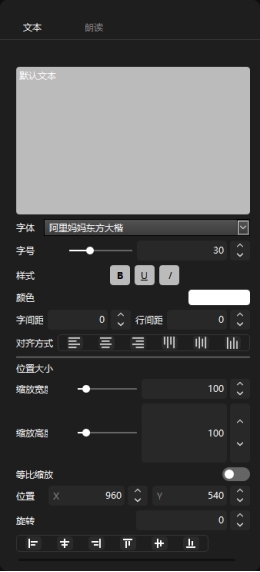 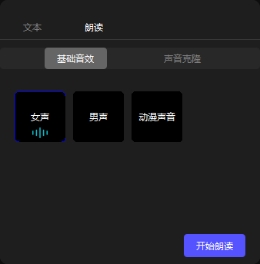 | 文本操作,支持对内容,字体,字号,样式,颜色,字间距,对齐方式进行调整。还支持缩放宽高,等比缩放,旋转,相对视频位置排版。还支持文字朗读变成音频,并且支持通过声音克隆来丰富音色模型。 | |
| 贴纸操作 | 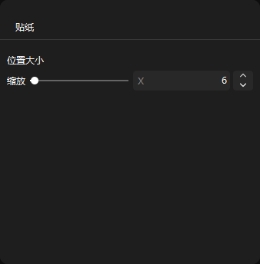 | 调整缩放,可等比调整贴纸大小。 | |
二、软件基础编辑
1、导入素材
打开软件,点击导入,就可以打开单个或多个素材(图片、视频、音频)。除此之外,也可以用鼠标将素材拖入素材库。

2、添加素材至轨道
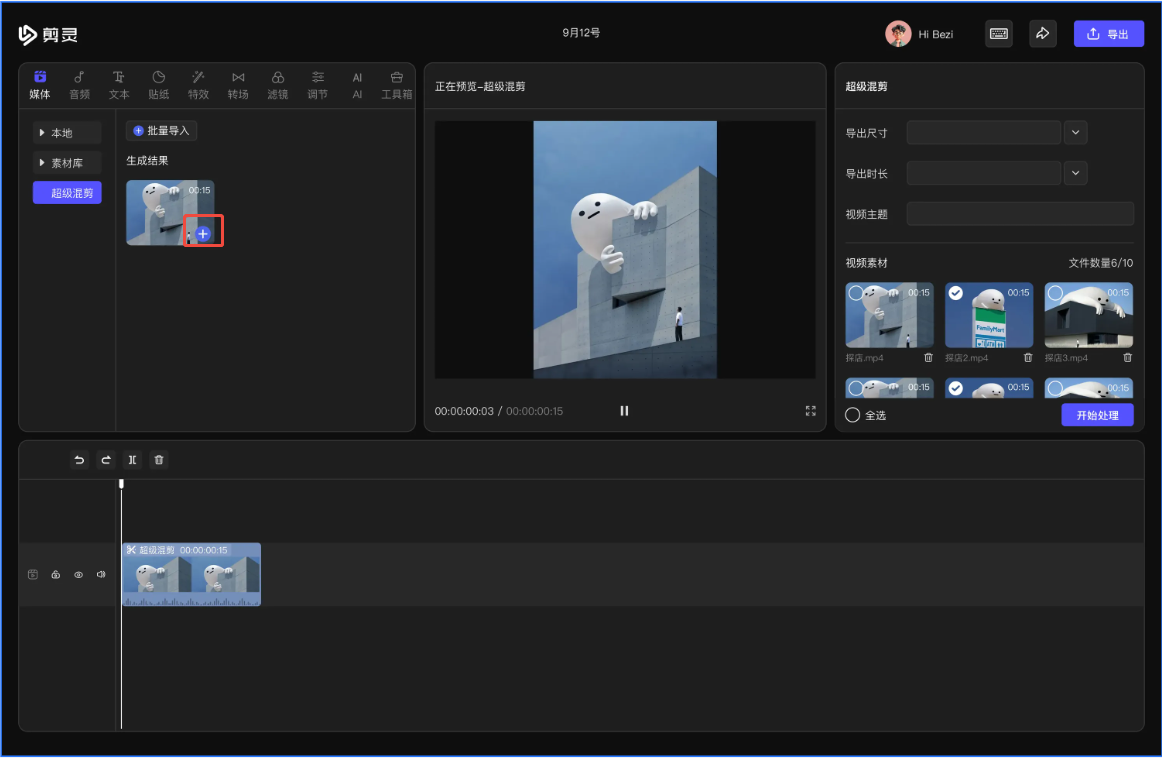
素材导入软件后,需要将素材添加到下方的轨道才能进行编辑。
添加的方式有三种:
1)选中素材后,鼠标左键,点击“添加”
2)直接用鼠标将其拖至下方的编辑轨道
3、视频分割
如果需要将视频分割成几个片段,选中轨道内的文件,移动播放指针到需要要裁切的地方。
点击工具栏里的“切割”按钮。

4、视频拼接
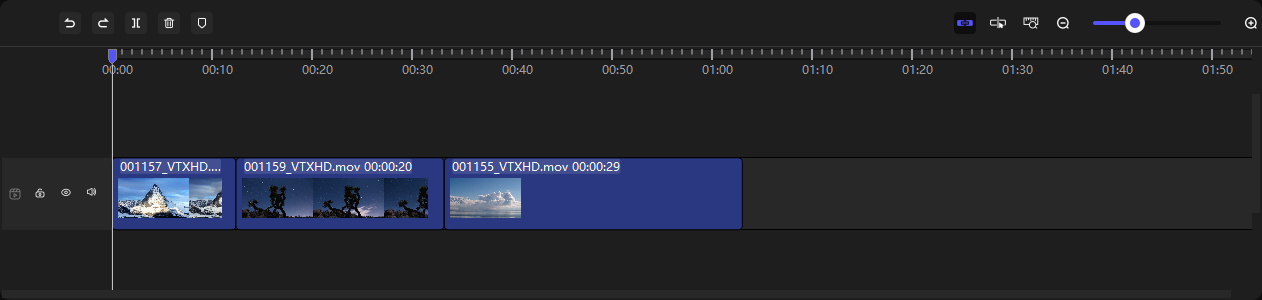
如果需要把多个视频拼接在一起,将素材区的视频片段全部拖入视频轨道。拖入轨道后,选中视频后左右拖动可以调整它们播放的顺序。
5、视频片段删除
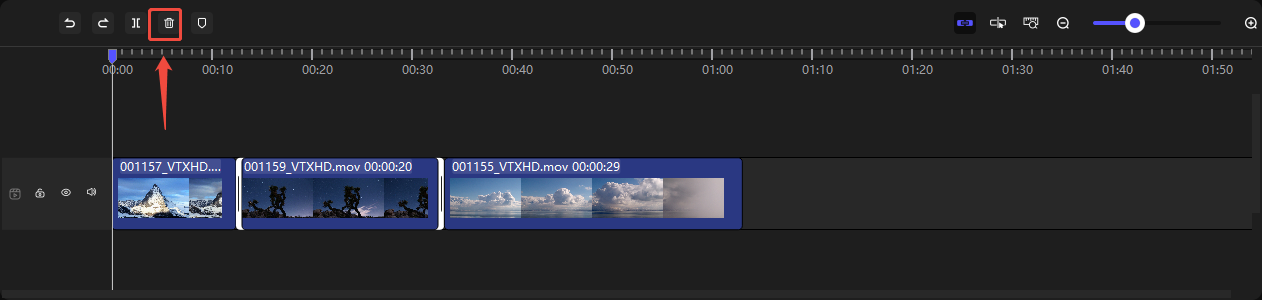
当我们想要删除视频素材中的某一个片段时, 我们首先要将视频分割开。
之后选中片段,点击工具栏的删除按钮将其删除。也可以在选中视频后,直接按下键盘上的“Delete”键删除。
6、缩放旋转画中画
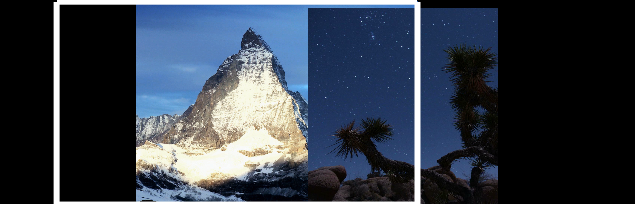
选中画中画轨道上的视频,在预览区,选择画面中的点,就可以缩放画中画的大小。
7、添加转场
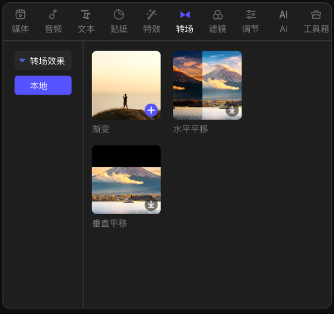
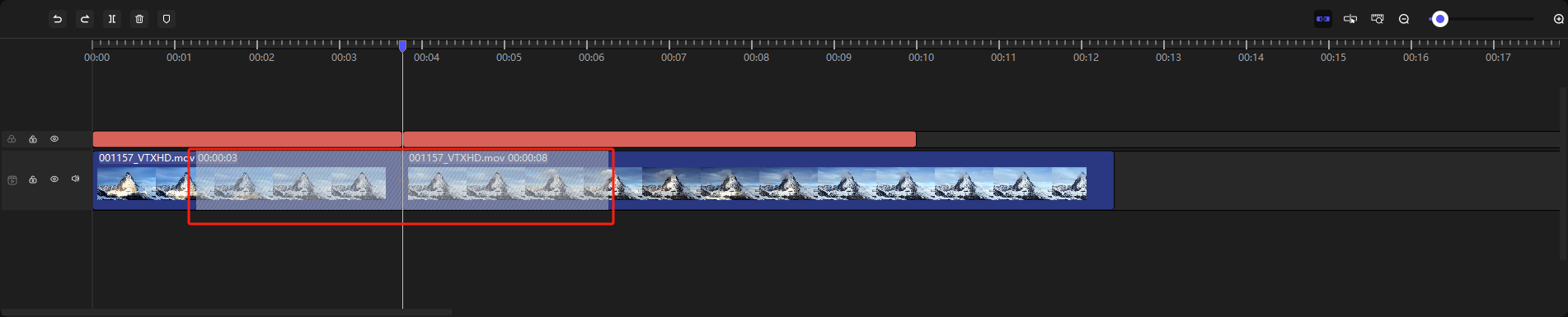
选择【转场】板块,打开转场素材区,选中喜欢的转场样式,用鼠标直接拖到两个视频片段之间即可。
注意:如果你想要在同段视频的不同部分添加转场效果,需要先切割视频再进行转场添加。
8、添加滤镜
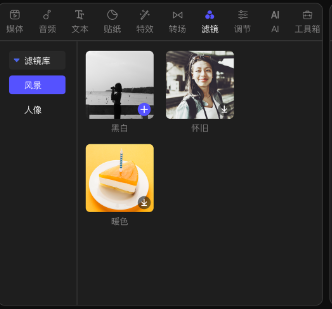
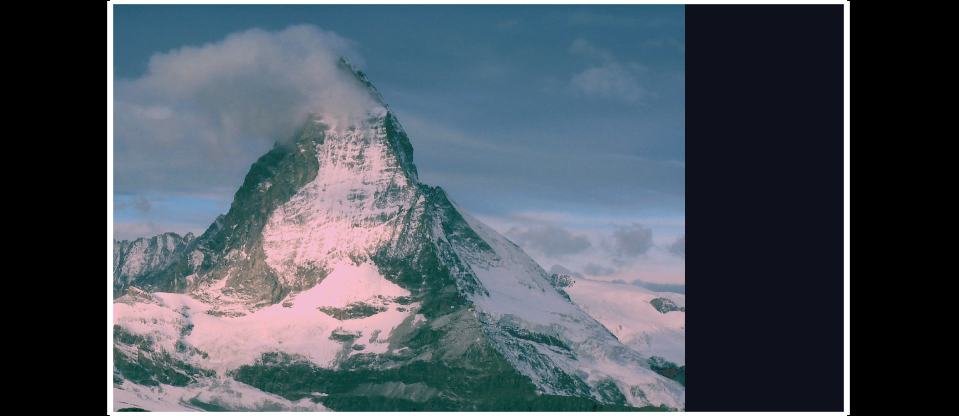
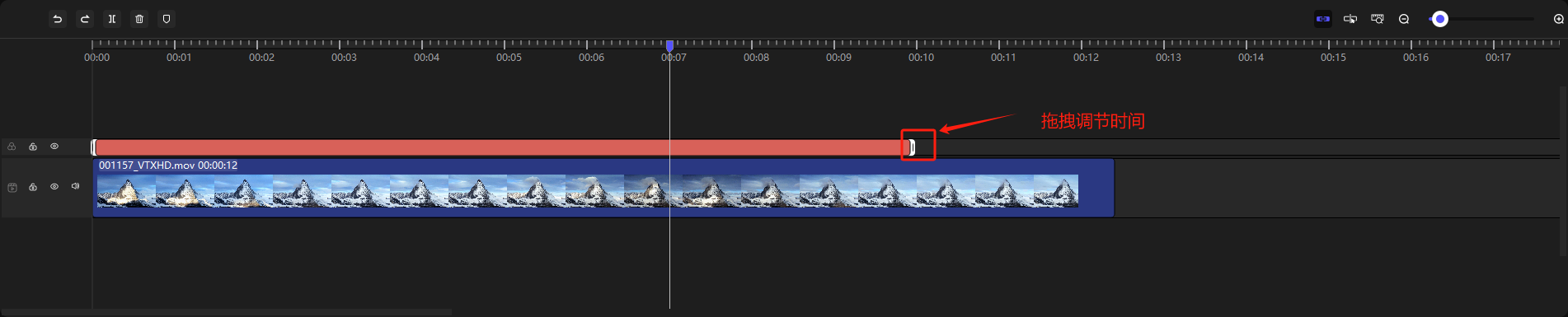
选择【滤镜】板块,进入滤镜素材区,双击滤镜可快速预览滤镜效果。选中合适的滤镜后,直接用鼠标拖至滤镜轨道。
需要注意的是,滤镜轨道上的滤镜默认是一段时间的滤镜,如果你需要整个视频都有滤镜,可以将滤镜长度和视频长度一致。
 |  |
|---|
9、添加字幕
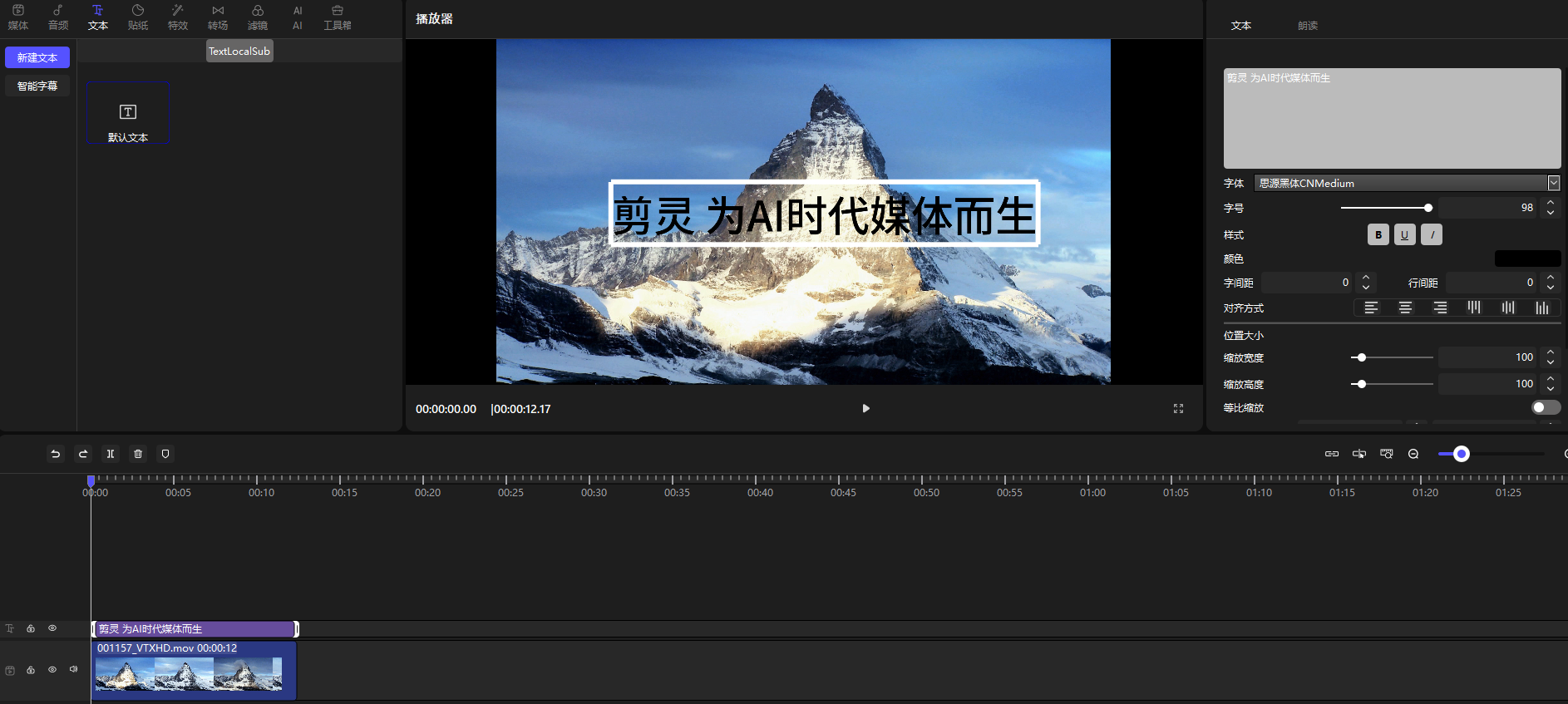
打开文字工具栏,选中喜欢的文字样式,添加到轨道上。点击字幕,可在操作区区直接编辑文字。
10、添加贴纸
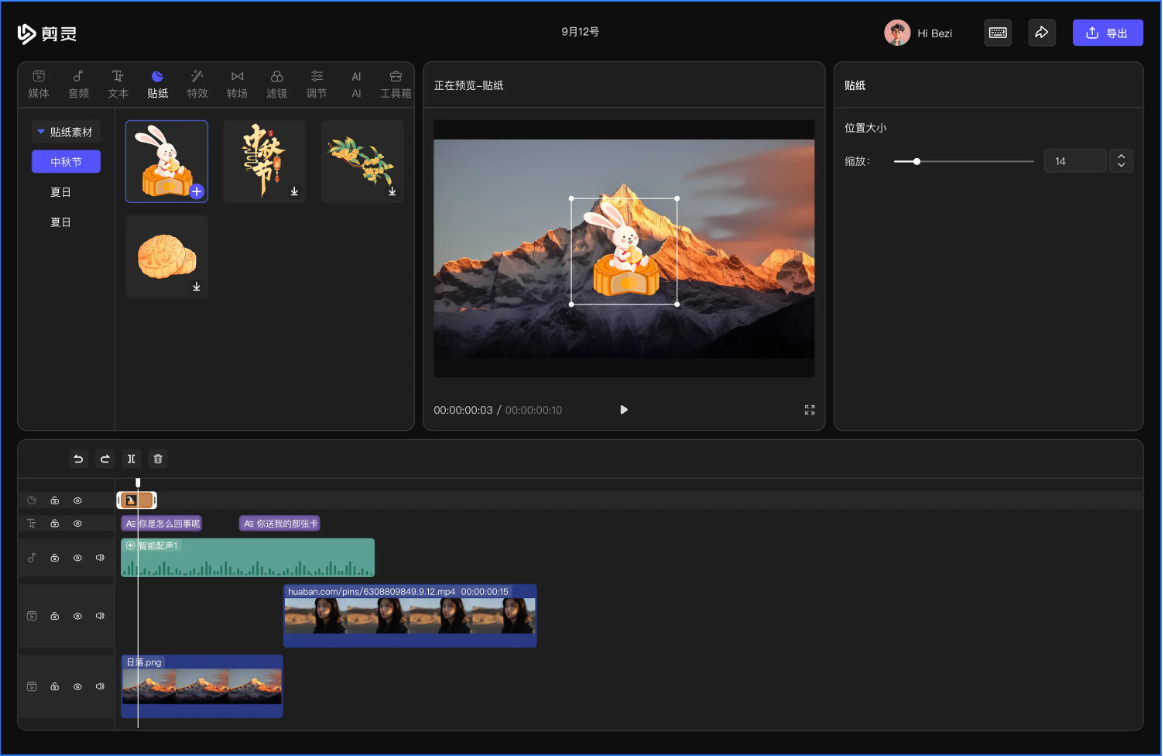
鼠标移动至贴纸,悬着贴纸可以添加到视频,可在编辑区调整贴纸时间和展示时间长度,在操作区调整缩放大小。
11、特效换脸
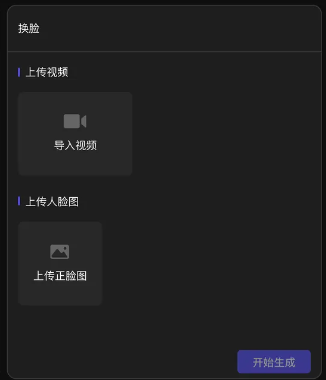
在特效-换脸中。支持用户上传需要换脸的视频,和需要替换的人脸图片。点击生成会产出换脸成功的视频。
12、智能字幕
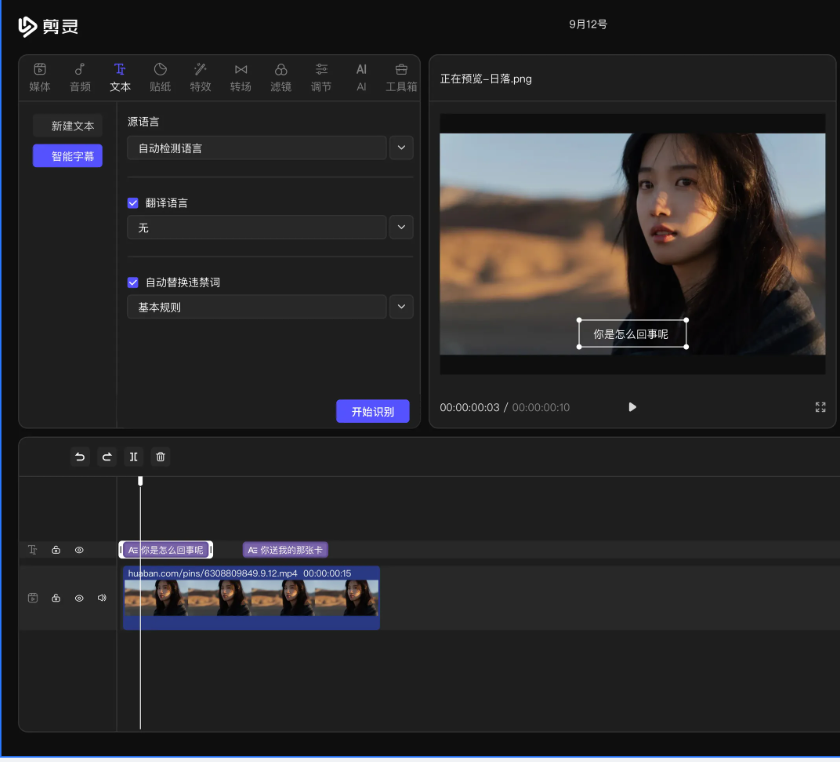
添加视频到轨道,选中视频,然后在文本-智能字幕中点击开始识别,会自动生成与声音一致的字幕。并且生成字幕,支持再次处理。
13、智能配音
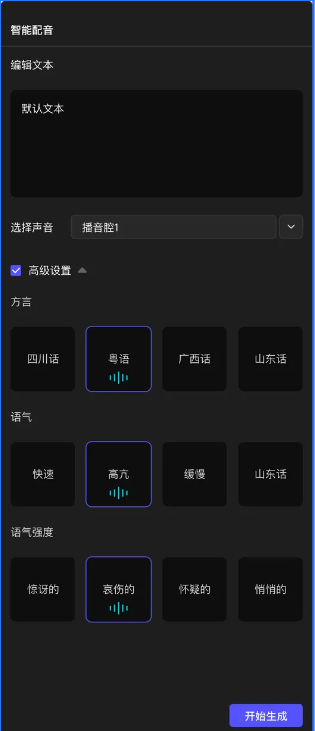
点击配置画外音,在操作区可以录入文本,并且选择音色,和语气。之后会生成一段配音文件。也支持通过批量上传文本,自动生成配音。
14、高清修复
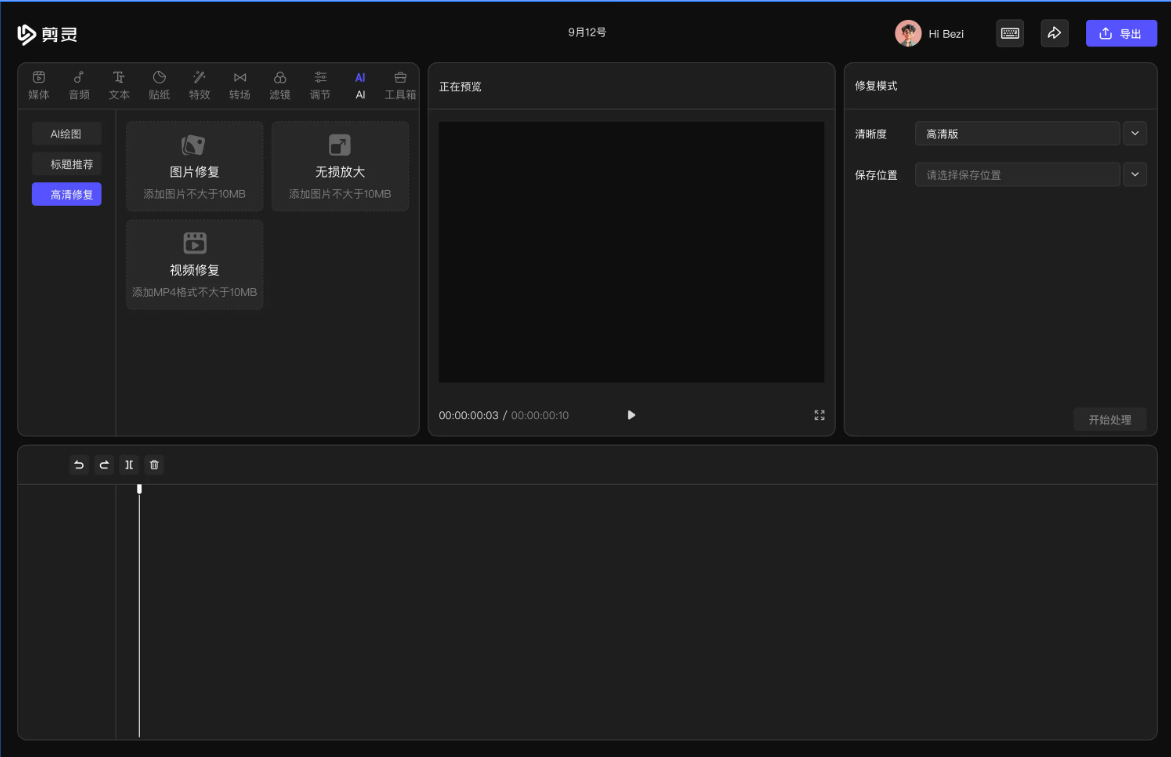
受损视频,或低清视频支持进行高清修复,只需上传视频即可转化为高清。
15、生成视频
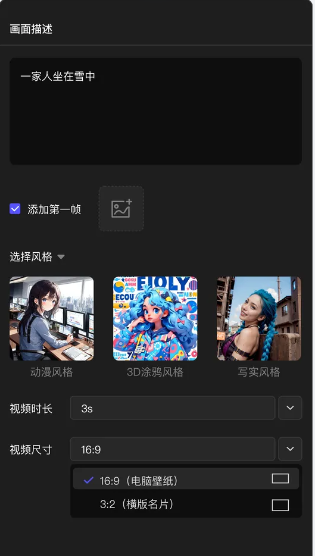
在AI中点击生成视频,可在操作区执行文生视频功能,支持输入视频文案,添加首帧图片,选择模型,选择时间,选择尺寸生成视频素材。